
Ver os arquivos do caso
Abra qualquer documento da pasta sem sair da conversa — e converta para Word quando precisar.
Tudo que o assistente escreve vira arquivo na pasta do caso — o diagnóstico, os sumários, os rascunhos de peça. Você não precisa sair do aplicativo para lê-los: há um painel de arquivos dentro da própria janela da conversa.
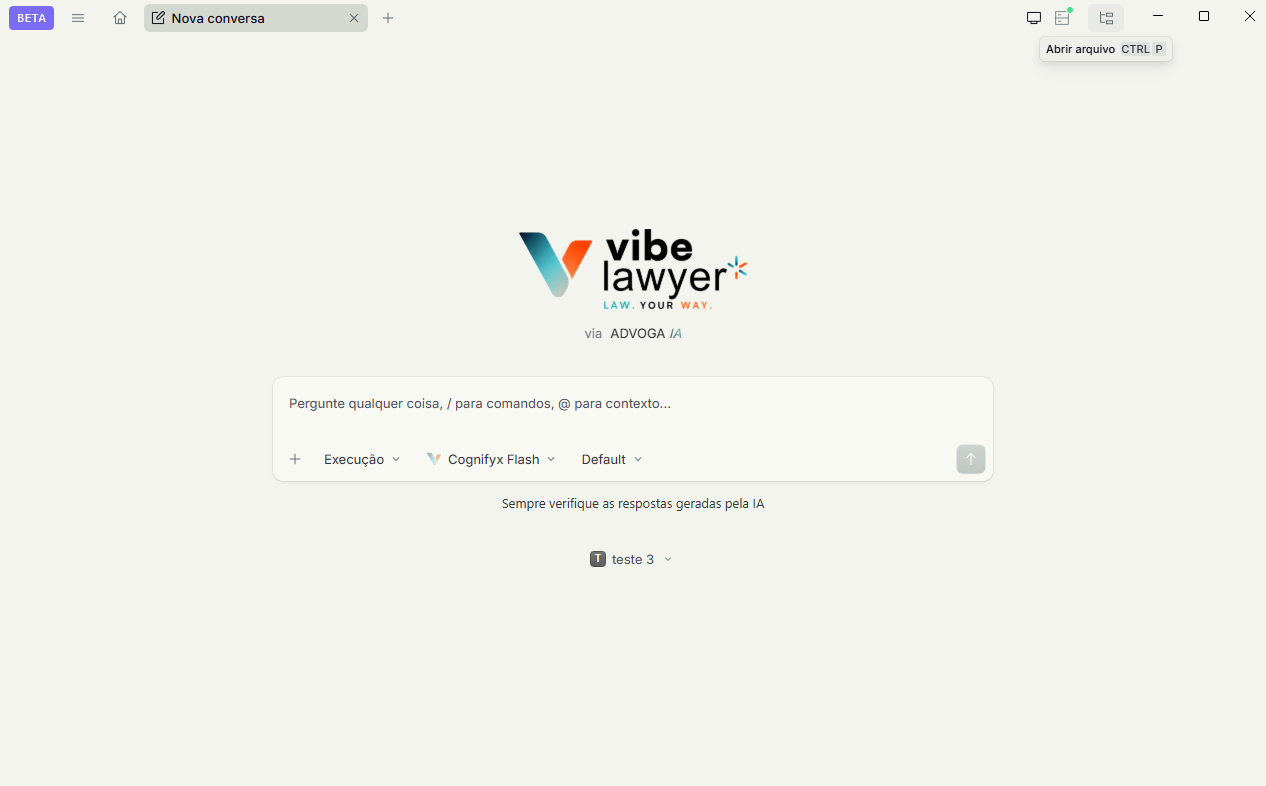
Abrir o painel
Com um chat aberto, clique no botão de arquivos no canto superior direito da janela — ou
use o atalho Ctrl + P ("Abrir arquivo").
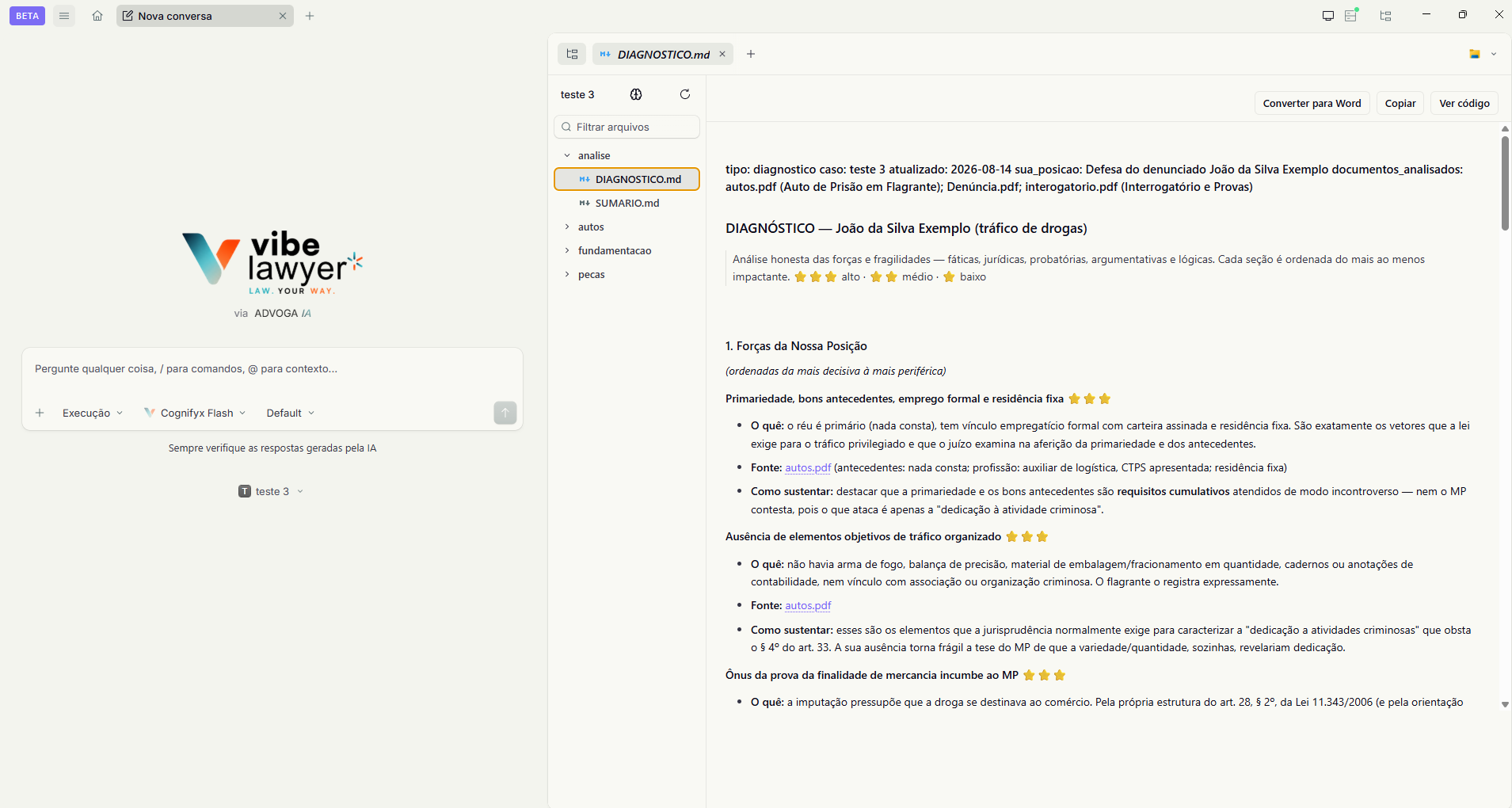
O painel abre ao lado da conversa, com a árvore da pasta do caso: analise/, autos/,
fundamentacao/, pecas/ — a estrutura que o
/organizar montou. O filtro no topo encontra um
arquivo pelo nome.
Ler e aproveitar um documento
Clique num arquivo e ele abre formatado, pronto para leitura — os
arquivos .md aparecem como documento, não como texto cru. No
topo, três ações:
- Converter para Word — gera um
.docxdo documento, para levar ao seu fluxo de sempre. - Copiar — copia o conteúdo formatado.
- Ver código — mostra o texto cru do arquivo, marcações à vista.
Levar um arquivo para a conversa
Para apontar o assistente a um documento específico, dois gestos:
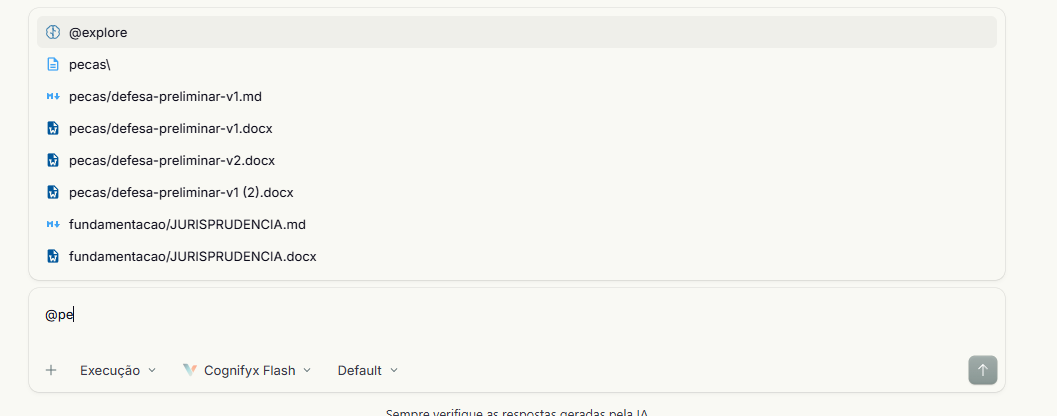
- Digite
@na caixa de mensagem e vá escrevendo o nome — a lista filtra os arquivos da pasta conforme você digita.
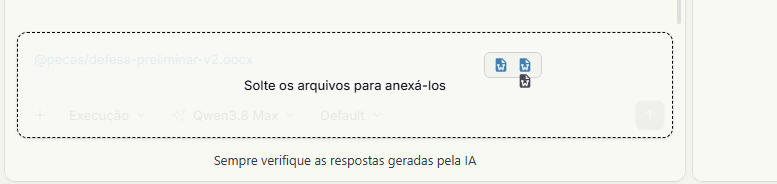
- Arraste da árvore — pegue o arquivo no painel e solte na caixa de mensagem; ele vira anexo da próxima mensagem.
Apontar o documento certo é mais barato que pedir "olhe a pasta": o assistente lê só o que interessa. Mais hábitos que economizam →
Nota
O painel mostra os mesmos arquivos que estão na pasta do seu computador — é uma janela, não uma cópia. Vale o caminho inverso também: pode abrir tudo direto no gerenciador de arquivos, fora do aplicativo.
Quer ver como os documentos se conectam entre si, e não um por um? Abra o Cérebro da pasta.