
Apresentação ao cliente
Explique o caso numa call ou na TV do escritório com uma apresentação animada, com o logo e as cores do seu escritório, que avança no clique.
O cliente não lê petição. Ele quer entender o que aconteceu, o que vai ser feito e o que está em jogo — de preferência numa conversa. A Apresentação ao cliente monta, a partir dos documentos do caso, uma apresentação animada para você explicar tudo isso numa call, na TV do escritório ou na reunião, com o logo e as cores do seu escritório.
Como fazer
Peça na conversa
Com a pasta do caso aberta, escreva algo como: "Monte uma apresentação para eu explicar este caso ao meu cliente." Para uma proposta: "Monte uma apresentação de proposta de honorários. Serviço: … Valores e forma de pagamento: …"
Escolha o formato
O assistente pergunta como você vai apresentar: horizontal, um slide por vez (call ou TV), vertical (para o cliente ver no celular) ou rolando como um site.
Escolha o estilo vendo
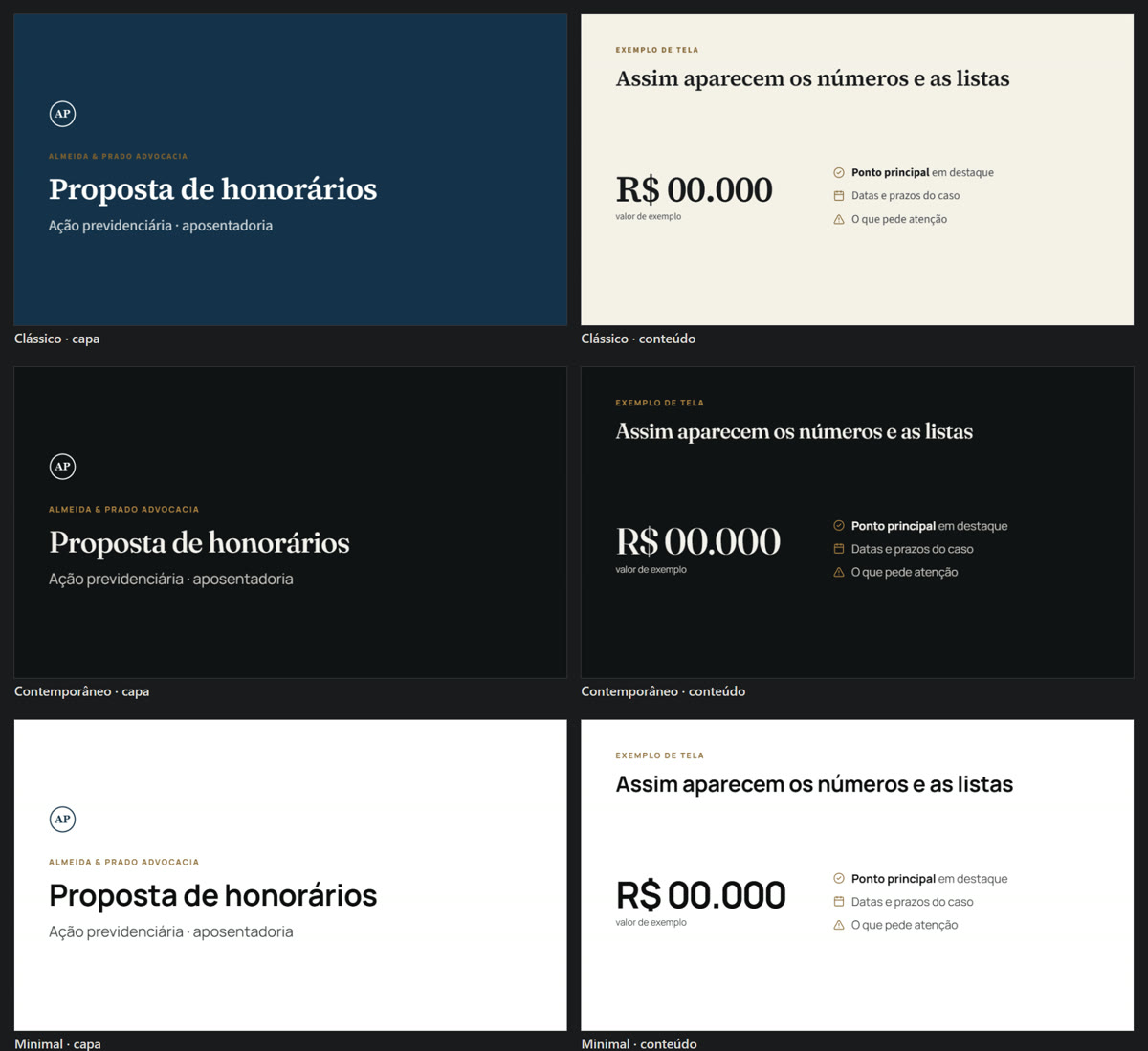
Antes de montar, ele mostra os três estilos — Clássico, Contemporâneo e Minimal — já com o seu logo, as suas cores e o título da apresentação. Clique na imagem para ver e responda qual prefere. Quer outras cores? É só dizer.
Receba pronta e conferida
O assistente lê o caso, monta tela por tela e confere cada uma antes de entregar — sem texto cortado ou fora do lugar. A apresentação fica salva na pasta do caso, em
apresentacoes/.
Na hora de apresentar
Clique no arquivo da apresentação na árvore da pasta: a prévia já roda as animações. Use Abrir no navegador para apresentar.
| Tecla | O que faz |
|---|---|
| →, espaço ou clique | Avança: cada clique revela o próximo ponto, como num slide |
| ← | Volta |
| F | Tela cheia |
| P | Abre as suas notas numa janela separada — na call, compartilhe só a janela da apresentação e o cliente não vê as notas |
| B | Escurece a tela, para conversar sem distração |
Na TV do escritório, abra no notebook ligado à TV (HDMI ou espelhamento de tela). A apresentação é um arquivo só: abre em qualquer navegador, até sem internet.
Não é só para explicar o caso
- Proposta de honorários — o problema do cliente, o que será feito, as etapas, o investimento e o que não está incluso. Os valores são sempre os que você informar.
- Andamento do processo — o que mudou desde a última conversa e o que depende do cliente.
- Explicar um contrato — os pontos que importam e o que dá para negociar.
- Preparar para a audiência — como vai ser, o que vão perguntar, o que levar.
Com a cara do seu escritório
Cadastre uma vez em Configurações → Identidade do escritório: logo, nome, OAB, contato e
cores. Todas as apresentações passam a usar. Prefere um logo diferente num caso? Coloque um
arquivo logo.png (ou .svg) na pasta do caso.
Se uma foto ajudar a dar o clima, o assistente pode buscar imagens de licença livre e coloca o crédito do autor na apresentação.
Por que isso importa para você
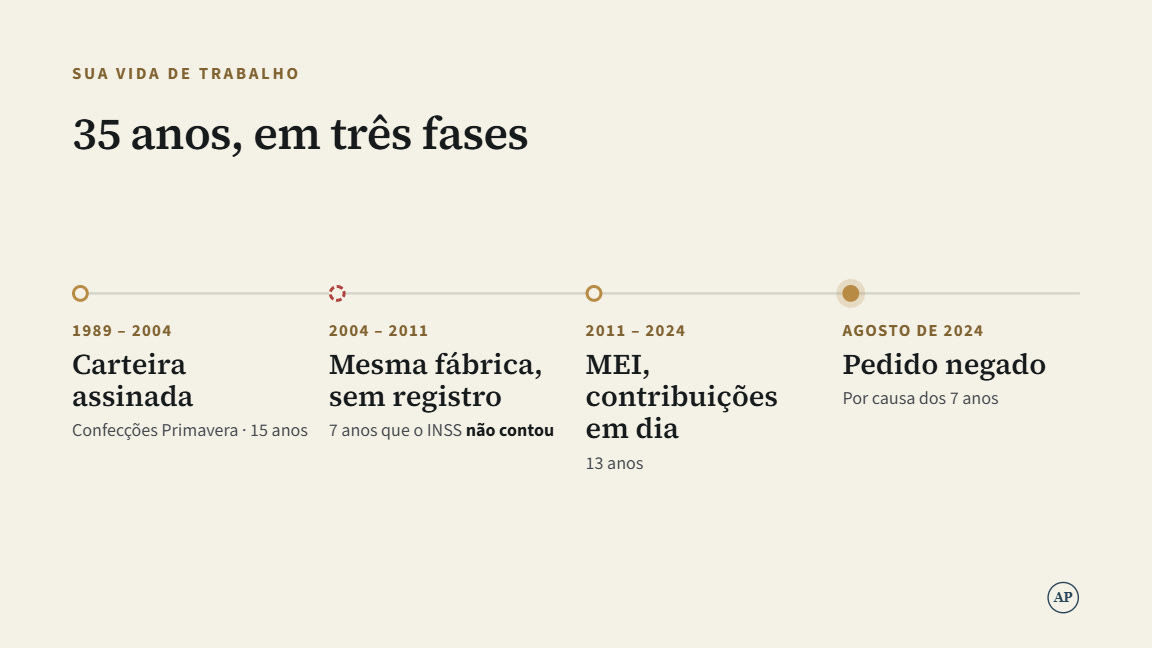
- O cliente entende. Uma ideia por tela, em linguagem simples, com números grandes e a linha do tempo do caso — o que no papel vira um parágrafo de três páginas.
- Você conduz a conversa. Cada clique revela o próximo ponto na ordem em que você fala, e as suas notas ficam numa janela só sua.
- Passa profissionalismo. Animações sóbrias, tipografia cuidada e a identidade do escritório em cada tela.
- Minutos, não horas. O assistente lê os documentos do caso e monta; você revisa e pede ajustes na conversa.
Bom saber
- Ajustes pela conversa. Peça "troque o título da tela 3" ou "deixe mais curto" e o assistente refaz.
- Fato do caso, sem promessa. Datas, valores e provas vêm dos documentos da pasta; estimativa aparece como estimativa. Chance de êxito vira "o que pesa a favor e o que pede atenção", nunca garantia de resultado.
- Para o cliente ver sozinho, envie o próprio arquivo
.htmlpor e-mail ou WhatsApp. No computador abre direto; no celular, depende do aparelho.
Atenção
Revise antes de apresentar. A apresentação é montada a partir dos documentos do caso, mas o que vai para o cliente é responsabilidade sua: confira valores, datas e o tom da mensagem.