
A primeira conversa
Como falar com o assistente: comandos com /, contexto com @ e a escolha do modelo.
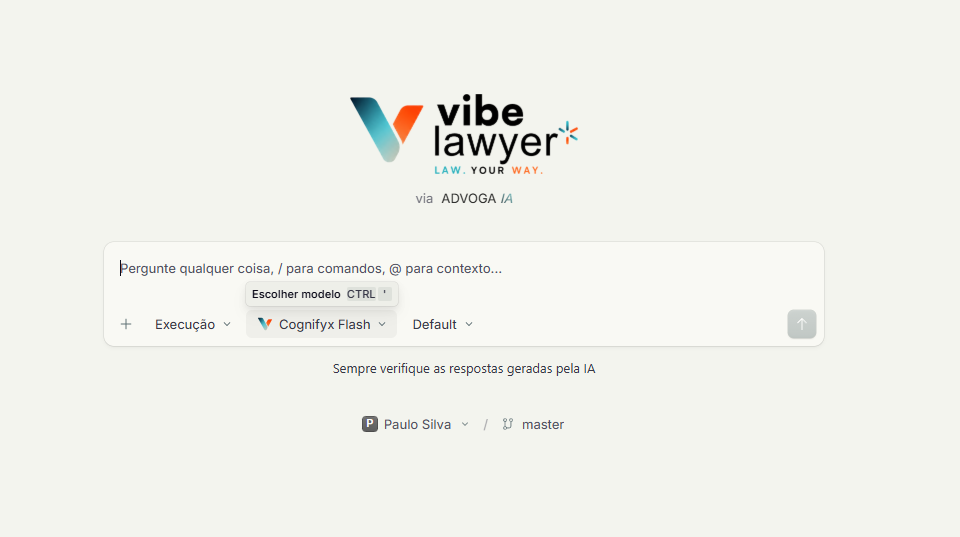
Com a pasta escolhida, clique em Nova conversa. A tela de chat é onde todo o trabalho acontece: você escreve, o assistente lê os documentos da pasta, responde e — quando é o caso — escreve arquivos nela.
Escrever para o assistente
Escreva como escreveria para um colega de escritório: em português, com o contexto que você daria a uma pessoa. "Leia a contestação e me diga quais preliminares eles levantaram" funciona melhor que palavras soltas.
Dentro da caixa de mensagem, dois atalhos importam:
/— abre a lista de comandos prontos, as skills. São as rotinas de trabalho do assistente: organizar o caso, diagnosticar, redigir peça, revisar.@— menciona um arquivo ou pasta específica, para apontar o assistente direto ao documento que interessa. Arrastar um arquivo para a caixa de mensagem faz o mesmo.
Escolher o modelo
Abaixo da caixa de mensagem fica o seletor de modelo — o motor de IA que executa o trabalho.
O atalho Ctrl + ' abre o mesmo seletor pelo teclado. Modelos mais rápidos servem bem o dia a
dia; os mais capazes valem para as tarefas de mais responsabilidade. Escolha antes de começar e
fique com ele até o fim da conversa — trocar no meio confunde o assistente
(regra nº 1). Entenda os modelos →
Por onde começar
Na primeira conversa de um caso, o caminho natural é digitar
/organizar: o assistente lê a papelada, monta a
estrutura da pasta e cria os sumários que dão contexto a todas as conversas seguintes.
Atenção
Sempre verifique as respostas geradas pela IA — o próprio aplicativo lembra disso abaixo da caixa de mensagem. Confira citações, datas e fundamentos antes de usar qualquer texto em uma peça real.